
装置の処理レシピって、皆さんどこに登録されていますか?
Dレジスタ や ファイルレジスタ に登録っていうのが、一般的だと思います。
つまりは、シーケンサの中って事ですね。
その登録先を、GOT経由にしたらどう?ってのが、GOTのレシピ機能です。
レシピ機能の設定の仕方や使い方を一緒に見て行きましょう。
どうも ズブです! 今回は GOTタッチパネルのレシピ機能の使い方
レシピ機能の動き
設定で必要なのは、
トリガデバイス
デバイス
レシピデータ
この 3つ
トリガデバイス を操作して、
レシピデータを デバイスに 書き込む か
レシピデータに デバイスから 読み出す か
それだけです。
基本の動きを確認しよう
まずは全体を把握する為に、通しで動かしてみましょう。
新規作成で、レシピを作成。

トリガデバイスの設定
書込み、読出しを 指示する為のデバイス を登録します。
基本タブの トリガデバイス に チェック を入れるとデバイスが入力できるようになるので、好きなデバイスを登録して下さい。
ここでは、GB100 と 101 を入力しました。

書き込み、読み出しの方向は絵に描いてくれているので、分かり易いですね。
レシピデータの設定
レシピデータの保存先を登録します。
今回は、デフォルト
(デフォルトはSDカードに登録なので、GOTにSDカードをセットしておきます)
デバイスの設定
作用させるデバイスを登録します。
デバイスタブで、先頭デバイスを設定して下さい。

ここでの登録デバイスに対して、レシピが作用するのですね。
点数を決めると、連続点数分のデバイスが自動で入って来てくれます。

動作させる為の設定は、これで終わりです。
動作テスト
まずは、適当な画面を作って確認してみましょう。

D0 ~ に数値を入力して、『GB101』を押下
PLCから GOT の SDカードに読み出し ですね。
再度、D0~に違う数値を入力して、

今度は、『GB100』を押下
GOT の SDカード から PLC に書き込み ですね。
すると、

先程のデータが書き込まれました。
この一連の動作が基本となります。
断絶デバイスの動きを確認しよう
先程は、連続デバイスでしたが、デバイスが断絶している場合を見てみましょう。
登録デバイスは、ブロック で区切る事ができます。
ブロック数を『2』にしたので、先ほどのデバイスに続いて D10~ を設定しました。

それでは動作確認
今の数値を、『GB101』で読出します。

先程のテストと同じように、D0~ には別の数値を入力して

『GB100』で書き込みます。

D5~D9 は、レシピ設定外なので影響はないのですね。
※同じレシピの設定を変更した場合は、必ずGOT内のレシピファイルを消した後転送します。
同じレシピネームがあった場合、転送上書きはされないので、あれ?ってなっちゃいますよ。
テストで出てきた数値は、GOTのSDカードからPLCのデバイスに書き込んだものです。
PLC側のプログラムは、1行も書いていません。
後は、このデータを使用して、プログラムを動かせば良いのですね。
レシピファイルの確認
動きは大体分かりました。
ですが、
レシピ機能の心臓部は、レシピファイル にあるのです。
ここからは、レシピファイルを中心に見て行きましょう。
GOTの画面左上を長押し して、ユーティリティメインメニュー に入ります。
データ管理タブ 内の レシピ情報 を選択

ディレクトリを辿って行くと
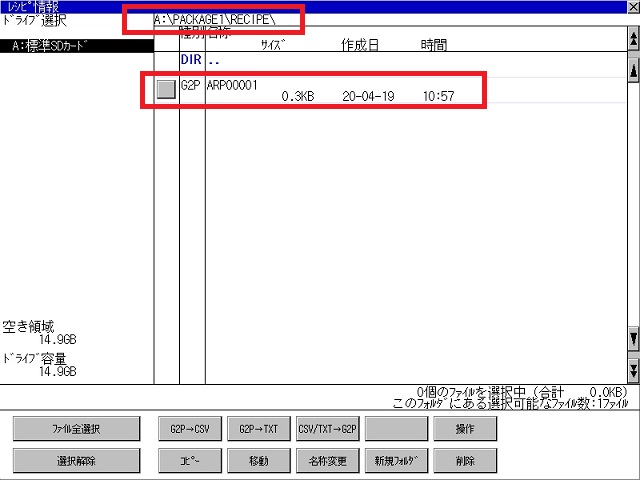
ありました!
A:\PACKAGE1\RECIPE\ ディレクトリの
ARP00001.G2P ファイルとして格納されていました。
先程の、レシピデータ保存先と比べてみましょう。
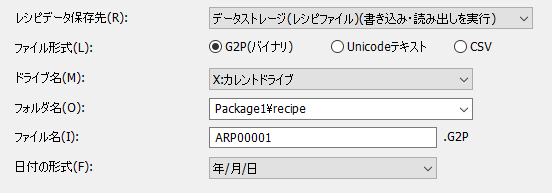
ここのフォルダ名、ファイル名で、レシピファイルの保存先を変更できるのですね。
ですが、ドライブ名が異なっています。
ドライブ名が異なっていた事は、取説に記述があります。

ドライブ名を X:カレントドライブ に設定しておけば、ブートドライブにあるフォルダが自動で指定されます。
つまり、
CFカードやSDカードからGOTをブートさせても、設定を変える必要がなくなるのですね。
今回は C:ドライブで立ち上げ ているので、追記にあるように 自動でA:ドライブが指定 されているのです。
USBメモリを使ってレシピを移動しよう
GOTの25や27シリーズは タッチパネル正面にUSBの口 があります。
こちらに USBメモリ を差してレシピの入れ替えが出来たら、便利ですよね。
先ほど ドライブ名 のプルダウンメニューから
E:USBドライブ を選択します。
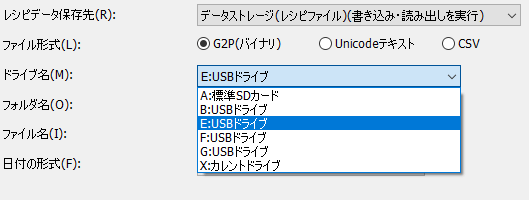
ついでに、エクセルで編集し易いように、CSVファイル に変更しておきます。
(G2Pファイルは バイナリ形式なので、PCでの編集は困難なのです)
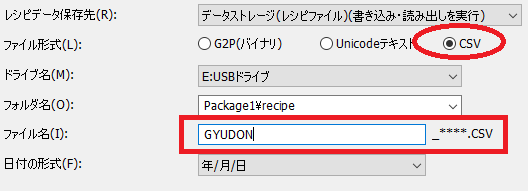
では、プロジェクトを転送
先程と同様『 GB101 』を操作して、正面USBメモリに読み出し ます。
パソコンでレシピファイルを編集しよう
先程読み出したUSBメモリをPCのエクセルで開いてみると?
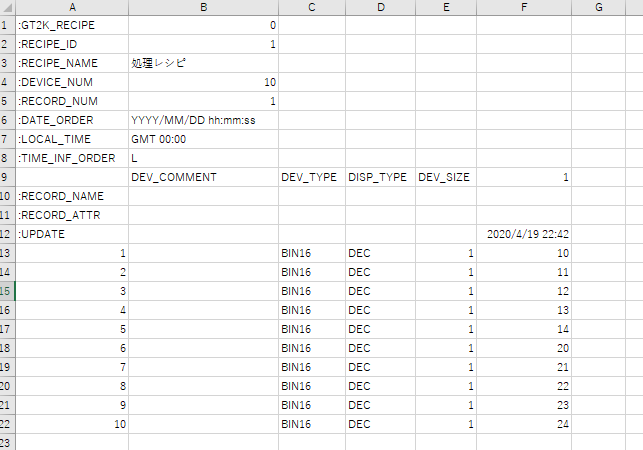
このように表示されました。
GYUDON_00001.CSVには、タッチパネルから入力した数値が記述されていますね。
英語でゴチャゴチャ書いてあるのは、レシピファイルを展開したら勝手に付いてきます。
では、PCのエクセルで数値を変えてみましょう。

保存して、GOTに持っていき『GB100』で書き込みます。
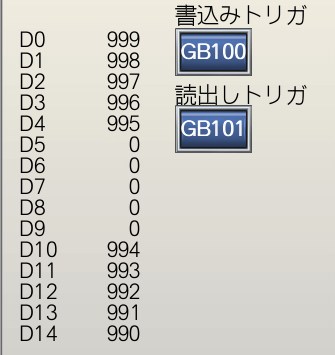
PCで編集した数値がGOT反映されましたね。
レシピで使用するデータにコメントをつけよう
PC での編集を検討されているなら、デバイスコメント を入力しておくと親切です。
編集方法は、
GT Designerを使って、レシピファイルを直接編集するか
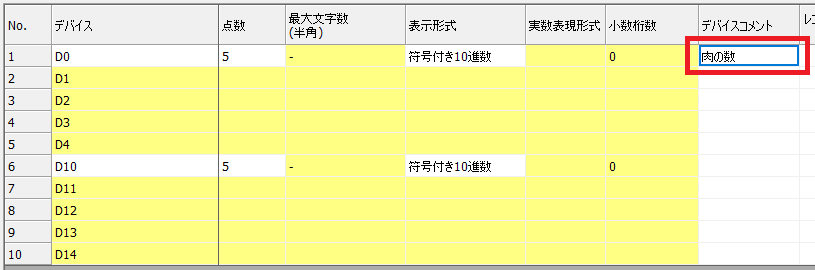
エクセルで編集して、レシピファイルをGOTに書き込むか
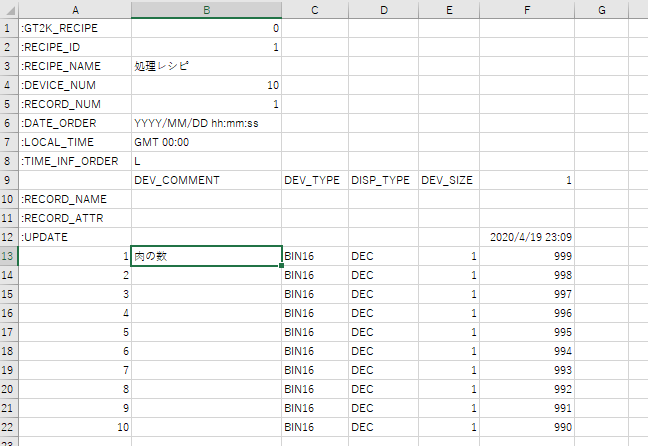
やり易い方で編集します。
これで変更したい数値の意味が、レシピファイルを開くだけで追えるようになりますね。
まとめ
レシピ機能を使うには
トリガデバイス
デバイス
レシピデータ
の3つが必要
レシピファイルは、CSV形式 にしておくと、エクセルでの編集が便利
合わせて読みたい
GOTタッチパネルとUSBメモリでデータの受け渡しをしてみよう
最近のコメント